 Home Cloud
Клиенты Nextcloud для телефона и компьютера
Веб-интерфейс хорош для администрирования, но в быту я почти всегда работаю с Nextcloud через клиенты. Вот что использую я и какие настройки оказались важными.
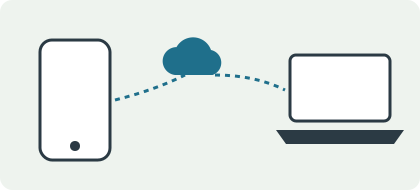
Компьютер
Официальный десктопный клиент есть для Windows, macOS и Linux. Подключение простое: вводишь адрес сервера, в браузере открывается страница входа, и клиент получает отдельный пароль приложения. Пароль от аккаунта клиенту не передаётся, а пароль приложения можно отозвать в настройках безопасности, если ноутбук потерялся.
Самая полезная функция — виртуальные файлы. Клиент показывает всё дерево папок, но скачивает файл только при открытии. На ноутбуке с небольшим SSD это спасение: в облаке у меня сотни гигабайт фотографий, а локально занято несколько гигабайт.
Ещё стоит настроить исключения. Временные файлы офисных пакетов, node_modules и .git синхронизировать не нужно, они только создают конфликты.
Телефон
Мобильное приложение для Android и iOS я использую в основном для автозагрузки фото. Включаю загрузку только по Wi-Fi и только при зарядке, чтобы не съедать мобильный трафик и батарею. Папку назначения задаю с подкаталогами по году и месяцу, так через пару лет архив не превращается в свалку.
На Android удобно ставить приложение из F-Droid: там та же версия без проприетарных компонентов, только push-уведомления работают иначе.
Календари и контакты
Nextcloud отдаёт календари и адресные книги по протоколам CalDAV и CardDAV. На Android я использую DAVx⁵: он синхронизирует их с системными приложениями, и календарь работает как обычный. На iPhone поддержка встроена: в настройках добавляется аккаунт CalDAV или CardDAV с адресом сервера и паролем приложения.
Чтобы клиенты сами находили нужные пути, на обратном прокси должны работать редиректы /.well-known/caldav и /.well-known/carddav на /remote.php/dav. Без них часть клиентов попросит полный адрес вручную.
Совет напоследок
Для каждого устройства я создаю свой пароль приложения с понятным названием: «ноутбук работа», «телефон». В списке сессий сразу видно, откуда последний вход, и можно точечно отключить потерянное устройство, не меняя основной пароль.